新电脑到手,装什么软件最能反映一个人的真实工作流。综合多份 2026 年的实测清单,真正被高频使用又难以替代的工具都有几个共同点:轻量、本地优先、无广告无捆绑、可深度自定义。这篇手记挑选 5 个完全免费的"装了就不想卸"的效率神器,按"搜索启动 → 窗口管理 → 截图贴图 → 剪贴板 → 文件预览"的使用动线逐一介绍。
一、Everything:全盘文件秒搜
Windows 自带搜索用久了就知道有多折磨人。Everything 依靠为文件名建立索引,几乎在零点几秒内返回结果——输入几个字母,成百上千个匹配文件瞬间列出,还支持正则表达式和通配符。
装上之后系统自带搜索基本可以弃用了。找合同、找代码片段、找三个月前下载的一张图,都是敲几个字的事。
二、Microsoft PowerToys:微软官方"瑞士军刀"
PowerToys 是微软官方开源的高级用户工具集,完全免费,已集成三十余个模块。其中最值得单独拎出来用的是:
PowerToys 高频模块
- FancyZones:把屏幕划成自定义网格,拖动窗口时自动吸附归位,比系统分屏更灵活,多屏办公尤其舒服。
- PowerToys Run:
Alt + 空格唤起的全局搜索框,搜程序、搜文件、搜浏览器书签,一个框全包。 - 批量重命名 / Always on Top / 鼠标工具:右键增强、窗口置顶、跨电脑共享鼠标,都很实用。
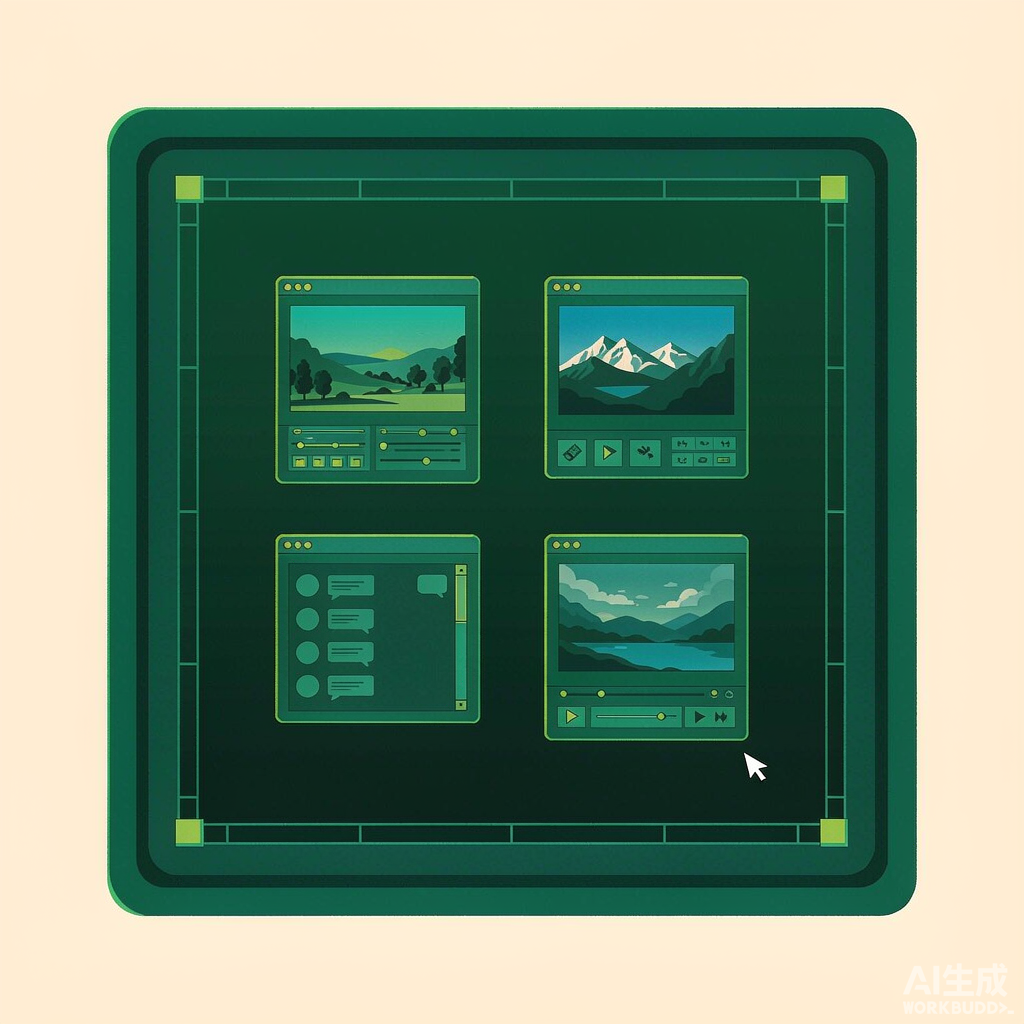
窗口布局是日常最直观的效率提升,下图就是典型的分屏工作区:一边查资料、一边写文档,窗口各就其位:
三、Snipaste:截图 + 贴图
按 F1 开始截图,再按 F3,截图就变成一张钉在桌面最上层的贴纸——可以缩放、旋转、设半透明、标注,甚至让鼠标穿透。写文档时把参考资料贴在旁边、做对比时把关键信息钉在眼前,用过就回不去了。
它还自带取色器、历史记录回放、多屏和高分屏支持。Snipaste 对个人用户长期免费,无广告、不上传用户数据。
四、Ditto:超级剪贴板
系统剪贴板只能记住最后一次复制。Ditto 可以保存几千条历史记录,支持搜索、分组、甚至正则匹配,复制过的文字、图片、文件路径全都找得回来。整理资料、反复粘贴固定信息时,它是效率救星。
五、QuickLook:空格键预览一切
macOS 上最让人想念的功能之一,就是选中文件按空格直接预览。QuickLook 把它带到了 Windows:文档、图片、视频、PDF、压缩包,选中按空格,不打开程序就能看内容,再按一次关闭。浏览素材和文件时省下的双击不可计量。
安装建议
怎么装最稳
- 优先从各软件官网下载,避开"XX 下载站"的捆绑安装包。
- Everything、Ditto、QuickLook 体积都在 10MB 以内,对系统几乎无感。
- 建议按场景组合安装:搜索启动选 Everything + PowerToys Run,截图工作流选 Snipaste,剪贴板选 Ditto。
- 用上一两周形成自己的动线后,再决定要不要扩展更多工具。
工具的价值不在多,在于解决每天真实遇到的麻烦。先把搜索和截图这两个最高频的场景武装起来,就能感觉到电脑"顺手"两个字的含义。
LEAVE A LITTLE THOUGHT
聊一聊 0